Bitte anmelden für besseres Erlebnis
*Bitte innerhalb von{{receiveCouponInfo.expire_at}}Vor Nutzung*
Bitte anmelden für besseres Erlebnis




Aktionsregeln
1、Aktionszeit:{{ info.groupon.start_at }} ~ {{ info.groupon.end_at }}。
1、Aktionszeit:Sofort fertig。
2、Gruppenkauf gültig bis:{{ info.groupon.expire_days * 24 }}Stunde。
3、Gruppenteilnehmer:{{ info.groupon.need_count }}Person。
Gruppenkaufinformationen
1、Ablauf: Beitreten/Starten, bezahlen, Mindestteilnehmer erreichen – Erfolg!
2、Bei Nichterreichen der Mindestteilnehmerzahl wird der Betrag zurückerstattet.
3、Mindestteilnehmer und Zeit variieren je nach Produkt.
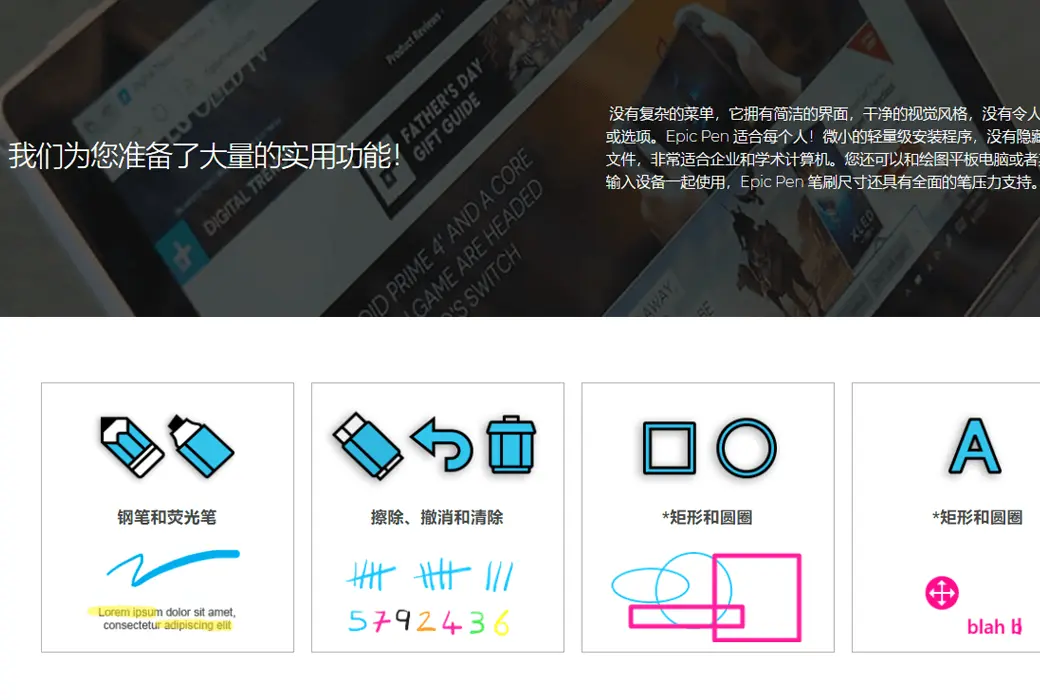
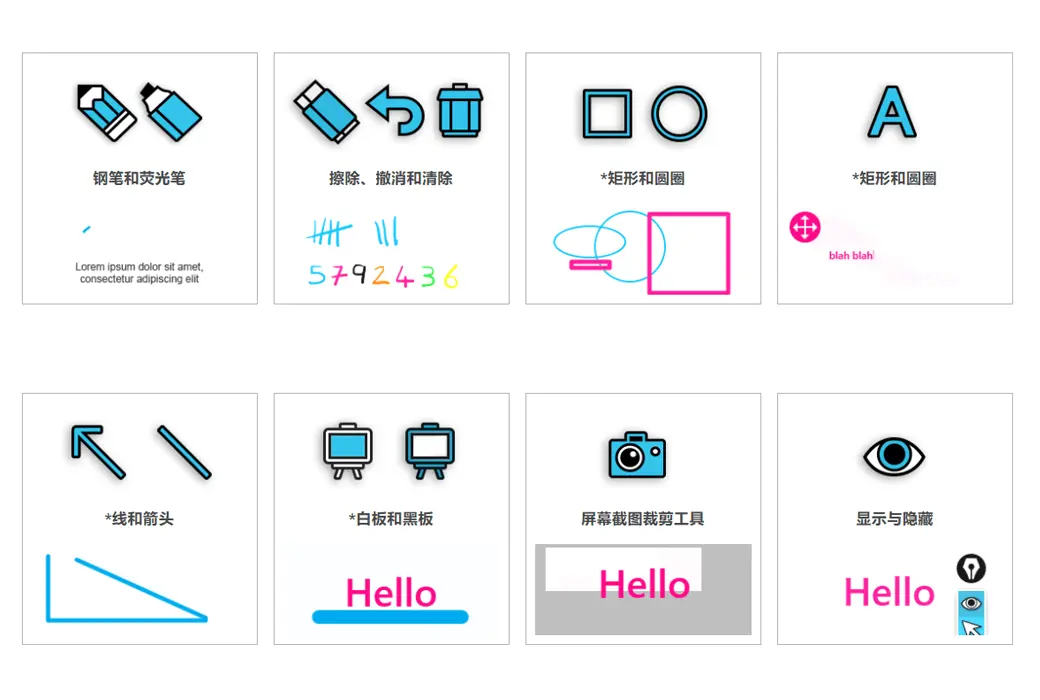
Epic Pen ist ein Bildschirmmarkierungswerkzeug, das Sie direkt auf dem Bildschirm bedienen lässt, mit Bleistift und Highlighting, die einfach zu bedienen sind. Ob es sich um einen Desktop, eine aktive Anwendung, ein Startmenü, eine Aufgabenleiste oder jede andere Umgebung handelt, Sie können mit einem Stift Grafiken auf dem Bildschirm zeichnen.
Der Epic Pen hat kein kompliziertes Menü, eine einfache Oberfläche, einen sauberen visuellen Stil und keine verwirrenden Tasten oder Optionen.
Epic Pen ist für jeden geeignet! Kleines, leichtes Installationsprogramm ohne versteckte Junk-Dateien, ideal für Unternehmens- und akademische Computer.
Sie können es auch mit einem Zeichentablet oder anderen Druckeingabegeräten verwenden, und die Epic Pen-Pinselgröße bietet umfassende Druckunterstützung.
Anwendungsbereich
Kommentare zu jedem Dokument
Heben Sie Ihre Videokonferenzen, Onlinekonferenzen und Präsentationen ab, indem Sie Informationen in Echtzeit direkt auf dem Bildschirm anzeigen.
Markieren Sie Ihr Lehrmaterial auf eine neue, interessante und ansprechende Weise, kompatibel mit den meisten wichtigen interaktiven Whiteboards und perfekt für Online-Tutoring und Videos.
Feedback und Skizzen
Ausgezeichnete Unterstützungstools für Animatoren, Grafiker, 3D-Künstler und mehr! Zeichnen Sie einfach 3D, Animationen und kreative Studios.
Sorgfällig gestaltet
Kein Abonnement / Leichte Installation / Einfach zu bedienen
Bewegen Sie sich nahtlos zwischen den Software, sobald Sie auf dem Bildschirm bearbeitet haben, können Sie einfach zurück wechseln.
Der ultimative Begleiter für Touch-Geräte, einschließlich interaktiver Whiteboards und Windows-Tablets.
Vollständige Druckunterstützung bei der Verwendung mit Zeichenbildern und anderen Druckeingabegeräten.
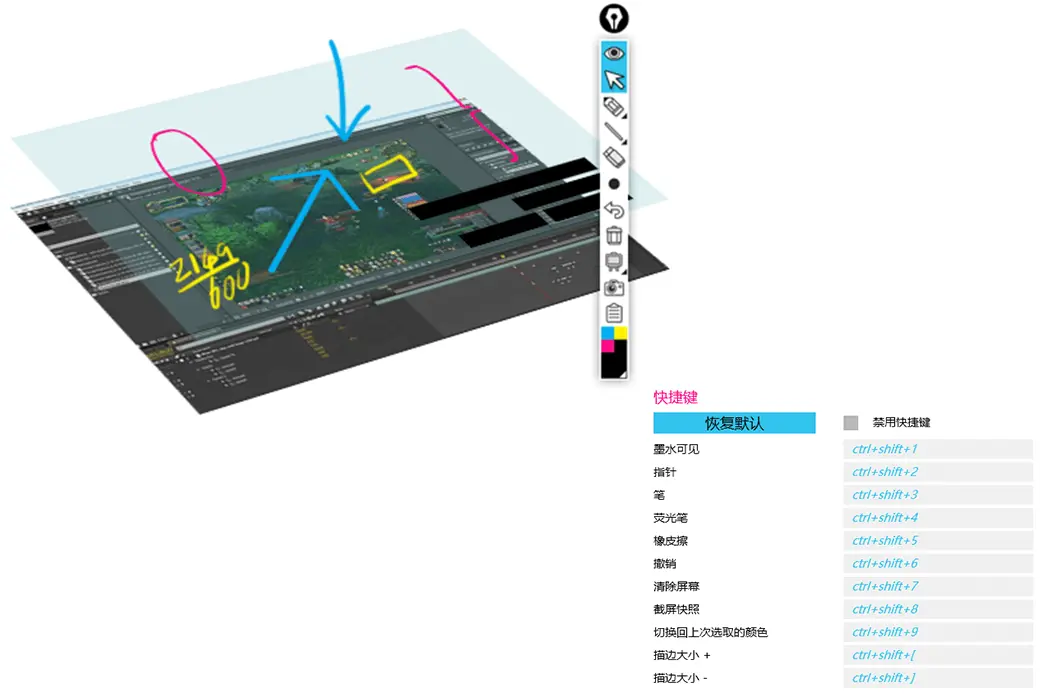
Vollständig anpassbare Hotkeys, die in Kombination mit Standard-Softwarehotkeys verwendet werden können.
Die vertikale Werkzeugleiste von Epic Pens kann sich überall auf dem Bildschirm bewegen und ist in den meisten großen Softwares zu Hause.
Mit nur einem Klick auf die Schaltfläche können Sie Ihre Notizen ausblenden. Epic Pen erinnert sich auch an Ihre Inhalte, wenn Sie geschlossen werden.
Werkzeugkasten
Offizielle Website:https://epic-pen.com
Download-Zentrum:https://epic-pen.apsgo.cn
Lieferzeit: 24-stündige automatische Lieferung
Plattform: Windows, macOS
Sprache der Benutzeroberfläche: Unterstützt chinesische Benutzeroberfläche, mehrere Sprachen zur Auswahl.
Aktualisierungsbeschreibung: Abonnementversion: Nutzung und Aktualisierung während der Abonnementlaufzeit.
Vorabtesten: Vor dem Kauf können Sie die Funktionen der kostenlosen Version testen.
Empfang der Ware: Nach dem Kauf werden die Aktivierungsinformationen per E-Mail an die bei der Bestellung angegebene E-Mail-Adresse gesendet. Sie können den entsprechenden Produktschlüssel auch im persönlichen Bereich unter „Meine Bestellungen“ einsehen.
Anzahl der Geräte: Kann auf 1 Computer installiert werden.
Aktivierung auf einem neuen Computer: Deinstallieren Sie die Software auf dem alten Computer und aktivieren Sie sie auf dem neuen.
Aktivierungshilfe: Zuzüglich.
Sonstige Hinweise: Zuzüglich.
Referenzen:https://epic-pen.com/#download

Kooperationsanfrage

Gefällt Ihnen Epic Pen? Dann haben wir einige spannende Neuigkeiten mit Ihnen zu teilen. Fünf tolle Funktionen, die Sie vielleicht nicht kennen, werden Ihnen im Detail erläutert, wie Sie sie verwenden, um Ihnen eine völlig neue Perspektive auf unsere beliebte Software zu geben. Einige dieser Funktionen werden vernachlässigt, aber ihre Bequemlichkeit und Praktizität werden Sie überraschen.
Geistermodus (Stealth Mode)
Im Geistermodus können Sie die Werkzeugleiste von Epic Pen verstecken, während Sie die Funktionen von Epic Pen beibehalten. Es geht durch.Verwenden Sie die Tastenkombinationen zur SteuerungAnstatt auf die Werkzeuge von der Werkzeugleiste selbst zuzugreifen.
Um den Geistermodus zu aktivieren, greifen Sie einfach über die Menü-Schaltfläche in der Epic Pen-Werkzeugleiste auf die Einstellungen auf. Von dort scrollen Sie zum Abschnitt namens "Geistermodus" und stellen Sie sicher, dassAktivieren klickenWenn Sie möchten, können Sie auch Benachrichtigungen für Epic Pen deaktivieren.
Wenn Sie den Geistermodus beendet haben, stellen Sie sicher, dass Sie zum gleichen Abschnitt zurückkehren und auf Deaktivieren klicken, damit die Werkzeugleiste wieder erscheint. Wir sind der Meinung, dass das Geistermodus während der Präsentation besonders hilfreich ist, damit Sie sich auf den Inhalt konzentrieren können, den Sie präsentieren. Die notwendigen Funktionen sind für fortgeschrittene Benutzer verfügbar.

2. Benutzerdefinierte Tastenkombinationen
Obwohl Sie vielleicht bereits wissen, dass es in Epic Pen Hotkeys gibt, wissen einige unserer Benutzer möglicherweise nicht, dass diese Hotkeys einfach angepasst werden können.
Wählen Sie einfach das Menü und greifen Sie auf die Einstellungen zu. Navigieren Sie nach unten zu den Hotkeys und stellen Sie sicher, dass sie aktiviert sind. Klicken Sie von dort auf die gewünschte Hotkey und drücken Sie dann die gewünschte Tastaturkombination. Wenn Sie fertig sind, klicken Sie bitte auf "OK". Wenn Sie zur Standardeinstellung zurückkehren möchten, finden Sie oben in der Hotkey-Liste die Schaltfläche "Zurücksetzen auf Standardeinstellungen". Dies ist sehr nützlich, um Konflikte mit anderen Anwendungen zu vermeiden.

3. erweiterte Farben
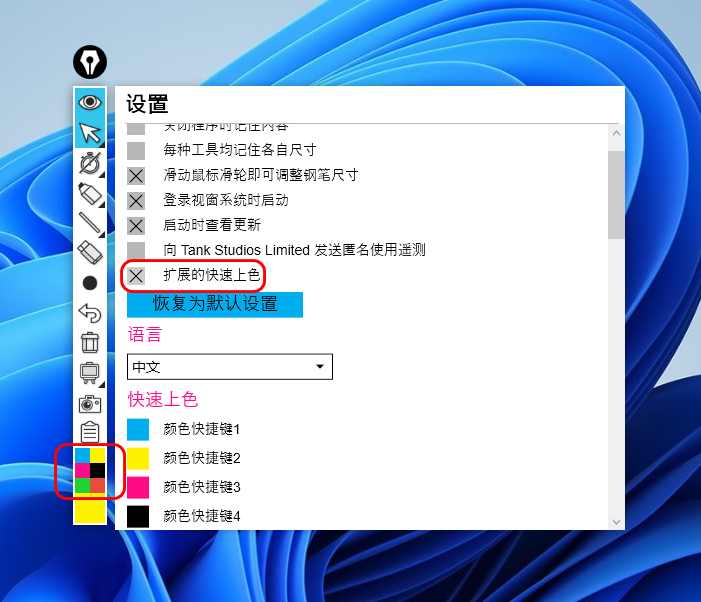
Am unteren Rand einer beliebigen Epic Pen-Werkzeugleiste sehen Sie vier Schnellfarben als Standardauswahl.
Benutzer können auf diese Farben klicken, um von dort auf die übrigen Optionen zuzugreifen. Fortgeschrittene Benutzer können jedoch die Farben im Schnellfarbsektion vollständig anpassen und ihre Auswahl von vier auf sechs erweitern.
Öffnen Sie einfach das Menü, klicken Sie auf Einstellungen und stellen Sie sicher, dass die schnelle Ausdehnung der Farben aktiviert ist. Sie können die Schnellfarbe selbst ändern, indem Sie eine neue Farbe unter dem Abschnitt "Schnellfarbe" auswählen und sie in der Farbauswahl des Epic Pen vollständig anpassen. Wenn Sie die gleiche Farbpalette müde haben und Frische wollen, lohnt es sich daran zu erinnern.
Inhalte beim Schließen des Programms speichern
Haben Sie es bereut, Epic Pen schnell zu schließen? Tatsächlich kann sich Epic Pen nach Beendigung der App an Ihre früheren Arbeitssitzungen erinnern. Gehen Sie zum Menü-Abschnitt, öffnen Sie die Einstellungen und aktivieren Sie "Inhalte speichern, wenn Sie sich abmelden". Bitte beachten Sie, dass es sich nur an Inhalte erinnert, die bei der letzten Verwendung von Epic Pen erstellt wurden. So können Sie sich auf Ihre früheren Arbeiten zurückblicken, ohne dass Sie sie von vorne erstellen müssen.

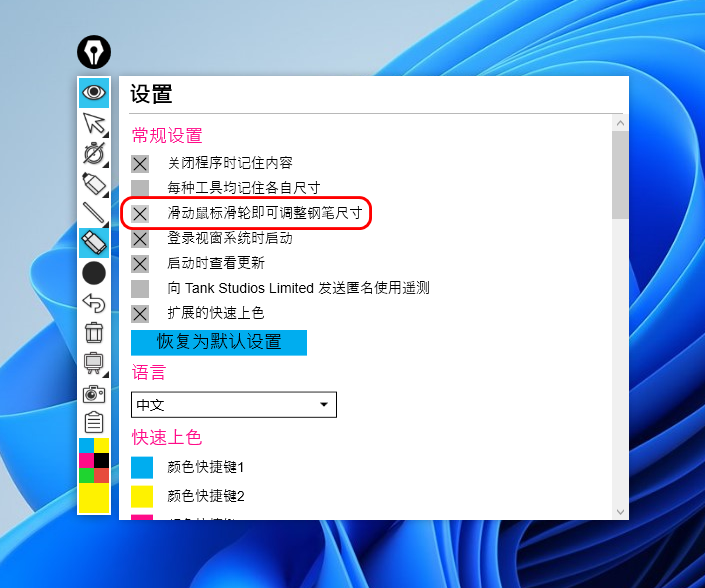
5. Roller Knopf ändern Sie die Größe des Zeichens
Die Epic Pen-Werkzeugleiste ist sehr benutzerfreundlich und frisch. Manchmal ist es jedoch besser, die Einstellungen zu ändern, ohne auf die Werkzeugleiste zuzugreifen. Sie können tatsächlich die Mausrolle verwenden, um die Größe des Stifts oder des aktuell verwendeten Werkzeugs zu erhöhen / zu verringern. Klicken Sie auf Menü und öffnen Sie Einstellungen, um sicherzustellen, dass diese Funktion aktiviert ist. Sie sehen diese Option oberhalb der Einstellungen unter "Rollenspitz anpassen". Verbringen Sie weniger Zeit mit der Suche in der Werkzeugleiste und mehr Zeit mit der Erstellung.